STUDIOで挙動がおかしくなったら
ノーコードWebデザインツール「STUDIO」を使っていると、たまに挙動がおかしくなることがあります。「ボタンが反応しない」「プレビューが正しく表示されない」「エディタの動作が重い」——そんな経験をしたことがある方も多いのではないでしょうか。
この記事では、そんなトラブルが発生した際の2つの対処法を紹介します。
方法1:ページのリロード
最もシンプルで効果的な方法が、ページのリロードです。
手順
- Mac: `⌘ + R` でエディターページをリロード
- Windows: `Ctrl + R` でエディターページをリロード
プレビューページも同様にリロードしましょう。大抵の不具合はこれだけで治ります。
注意点
テキスト編集後の選択状態でリロードすると、テキストが消失する危険性があります。リロードする前に、必ず編集中のテキストを確定(テキスト外をクリック)してからリロードしてください。
方法2:キャッシュ削除と強制再読み込み
リロードで解決しない場合は、ブラウザのキャッシュを削除して強制的に再読み込みを行います。
Chromeでの手順
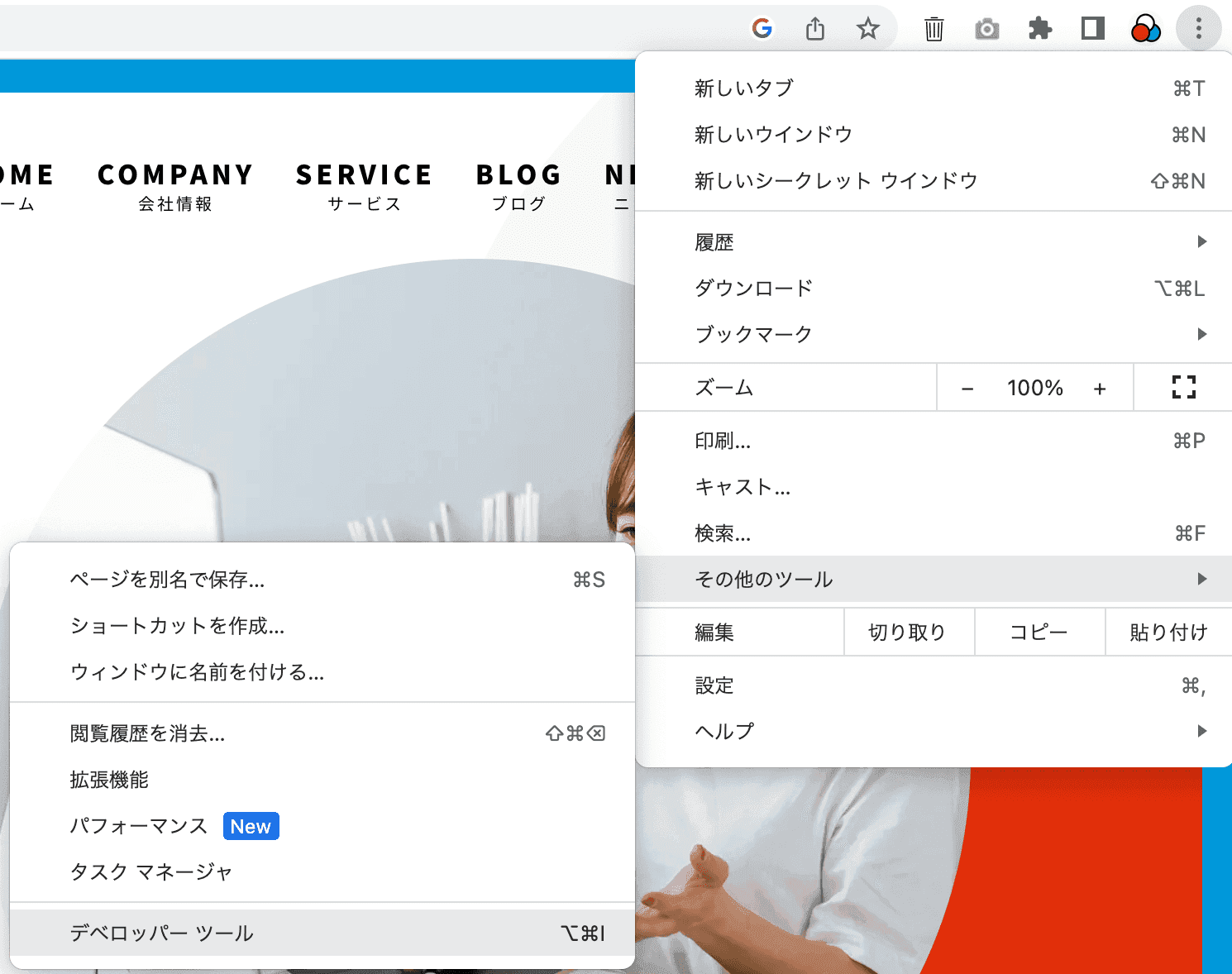
- 右上メニュー(3つの点)をクリック
- 「その他のツール」→「デベロッパーツール」を選択
- デベロッパーツールが開いた状態で、ブラウザのリロードボタンを右クリック
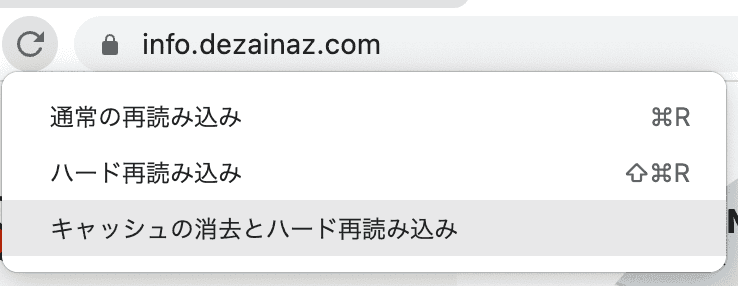
- 「キャッシュの消去とハード再読み込み」を選択
頻繁に行う場合のおすすめ
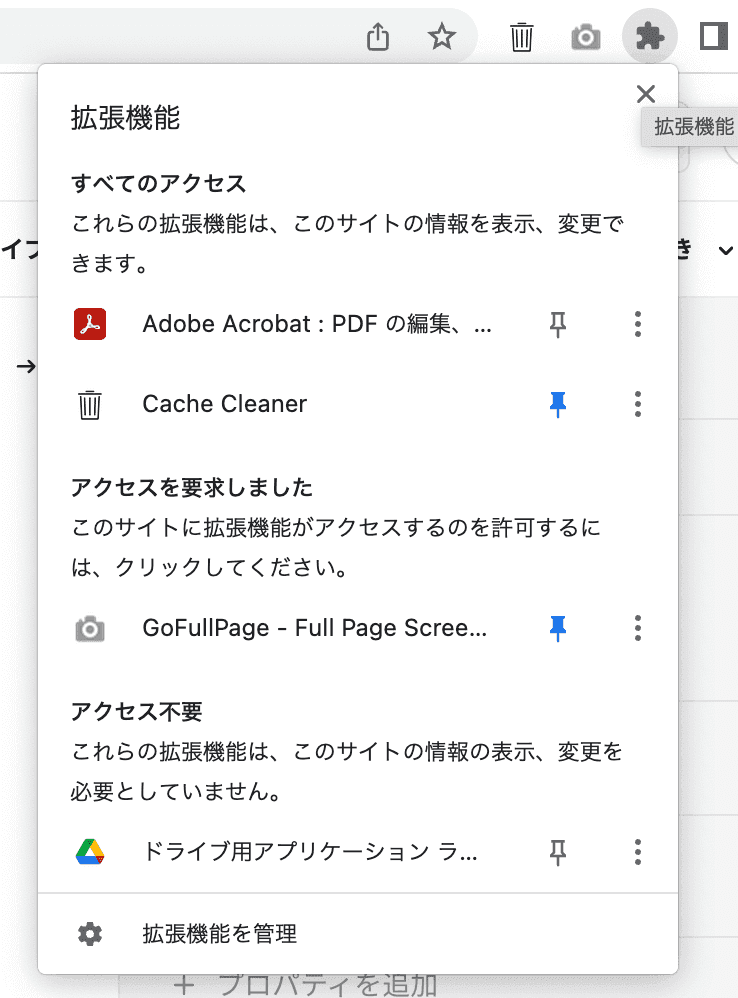
キャッシュ削除を頻繁に行う場合は、Chrome拡張機能の「Cache Cleaner」が便利です。ワンクリックでキャッシュを削除できるため、作業効率が向上します。
なぜ不具合が起きるのか?
STUDIOの不具合は、多くの場合以下の原因で発生します。
- 読み込みエラー — ネットワークの一時的な不安定さによるリソースの読み込み失敗
- キャッシュの問題 — 古いキャッシュと新しいコンテンツの競合
- ブラウザのメモリ不足 — 長時間の作業によるブラウザの負荷増大
まとめ
STUDIOで不具合が発生した場合は、まずページのリロード、それでもダメならキャッシュ削除と強制再読み込みを試してみてください。大体これで治ります。 それでも解決しない場合は、ブラウザの再起動やSTUDIOのサポートへの問い合わせを検討しましょう。