Studioでの画像反転、実は簡単にできます
「Studioで画像を反転させたいけど、やり方がわからない」という声をよく聞きます。実は、モーションタブのスケール機能を使えば、とても簡単に左右反転・上下反転を実現できるのです。
左右反転の手順
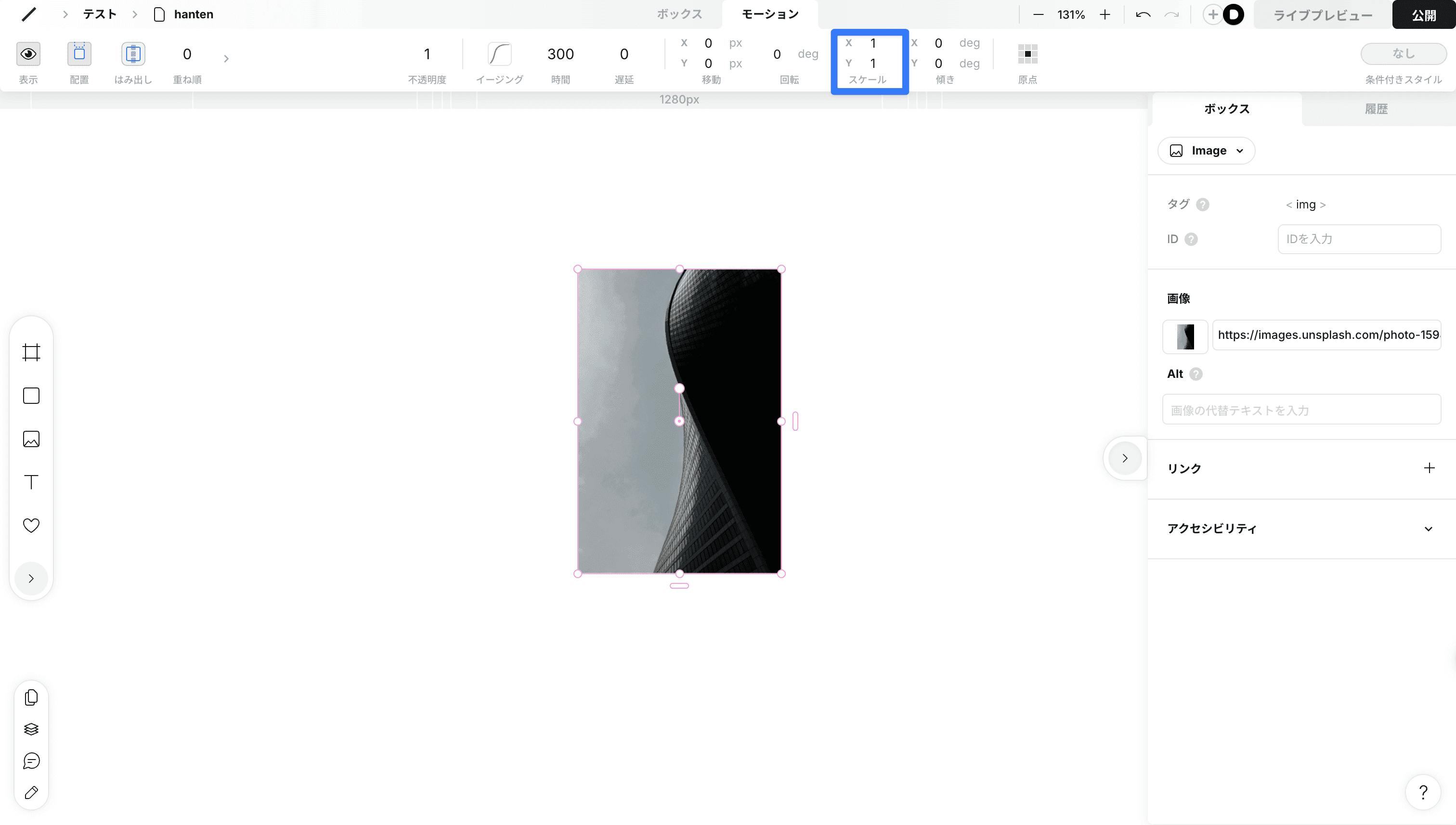
画像の左右反転は以下の手順で行えます。
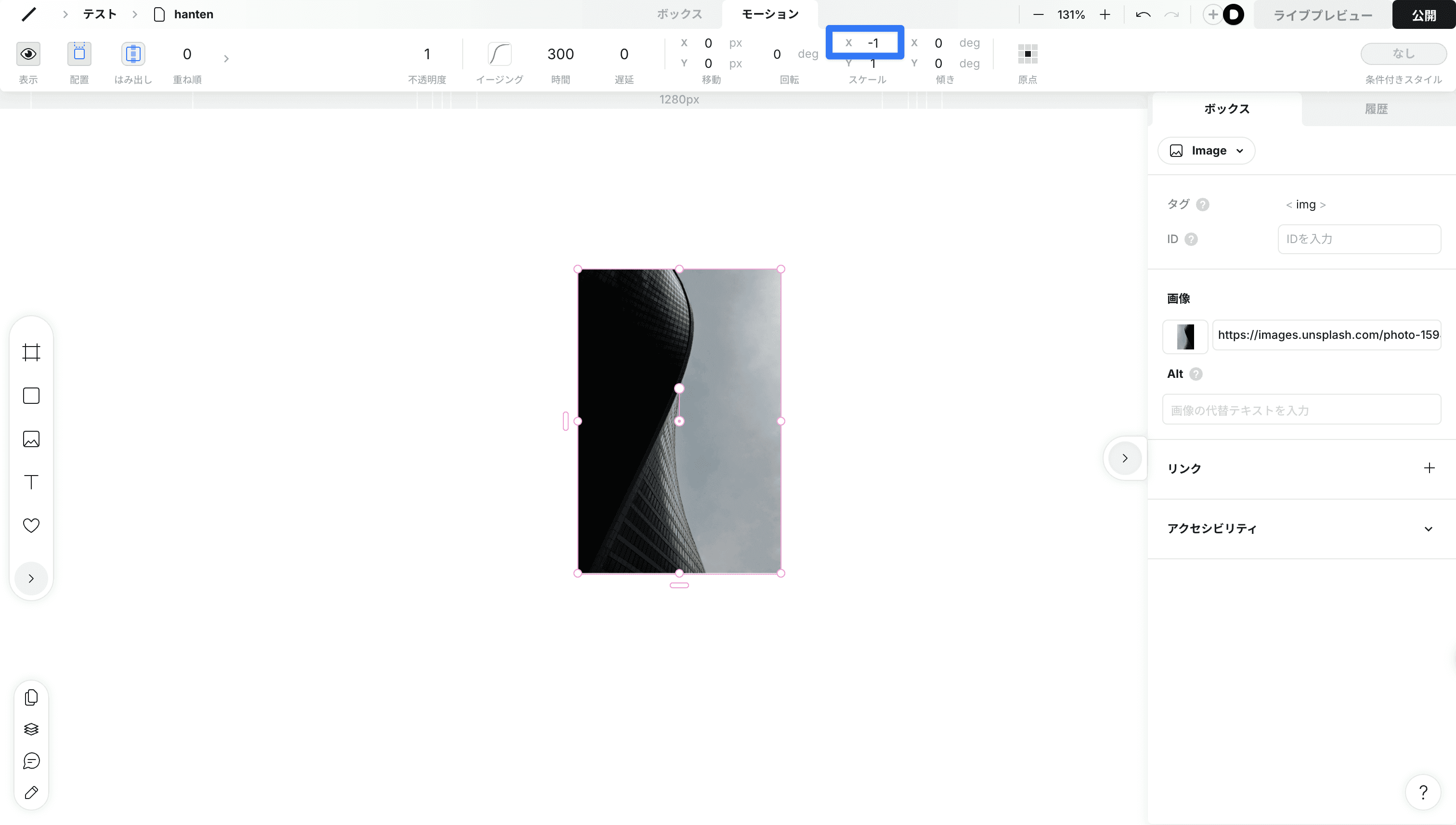
- 反転したい画像要素をクリックして選択
- 右側パネルの「モーション」タブを開く
- スケール設定でX値を「1」から「-1」に変更
- プレビューで確認
たったこれだけで、画像が左右に反転されます。
上下反転の手順
上下反転も同様の手順です。
- 反転したい画像要素を選択
- モーションタブを開く
- スケール設定でY値を「1」から「-1」に変更
- プレビューで確認
重要な注意点
テキストや他の要素への影響
スケールを負の値に設定すると、画像だけでなく、その中に含まれる文字や他の要素にも影響する場合があります。意図しない反転を避けるために、対象をグループ化してから調整することを推奨します。
プレビュー確認の重要性
反転後は必ずプレビューで表示を確認しましょう。特に以下の点に注意が必要です。
- アンチエイリアスの崩れ
- テキストが鏡文字になっていないか
- 周囲のレイアウトとの整合性
応用:インタラクティブな反転効果
モーショントリガーを活用することで、ホバー時に画像を動的に反転させるなどのインタラクティブな効果も実装できます。
例えば、カード型UIで、マウスホバー時に画像が水平に反転して裏面の情報が表示される——といった演出が可能です。ユーザーの操作に応じた動的な表現で、サイトに楽しいインタラクションを加えてみましょう。
SEO・表示品質で気をつけたいこと
画像を反転させる場合でも、ページの読みやすさやアクセシビリティは維持する必要があります。装飾目的の反転なら問題ありませんが、商品写真や人物写真では向きが意味を持つこともあります。
- 文字入り画像を反転して鏡文字にしない
- 商品ロゴやブランドマークの向きが崩れていないか確認する
- 画像のaltテキストは反転後の内容に合わせる
- スマホ表示でトリミング位置が不自然になっていないか確認する
Studioの仕様は更新されることがあるため、制作時は Studio公式サイト やヘルプも合わせて確認しておくと安心です。
まとめ
Studioでの画像反転は、モーションタブのスケール機能を使えば初心者でも簡単に実現できます。左右反転はX値を-1に、上下反転はY値を-1に変更するだけ。シンプルながら、デザインの幅を広げてくれるテクニックです。