テキストデザインの幅を広げるプラグイン
テキスト・フォント編①に続き、今回はテキストの配置やデザインに特化した4つのプラグインを紹介します。曲線パスに沿った配置や自由変形など、標準機能では難しい表現を実現できます。
1. To Path
概要
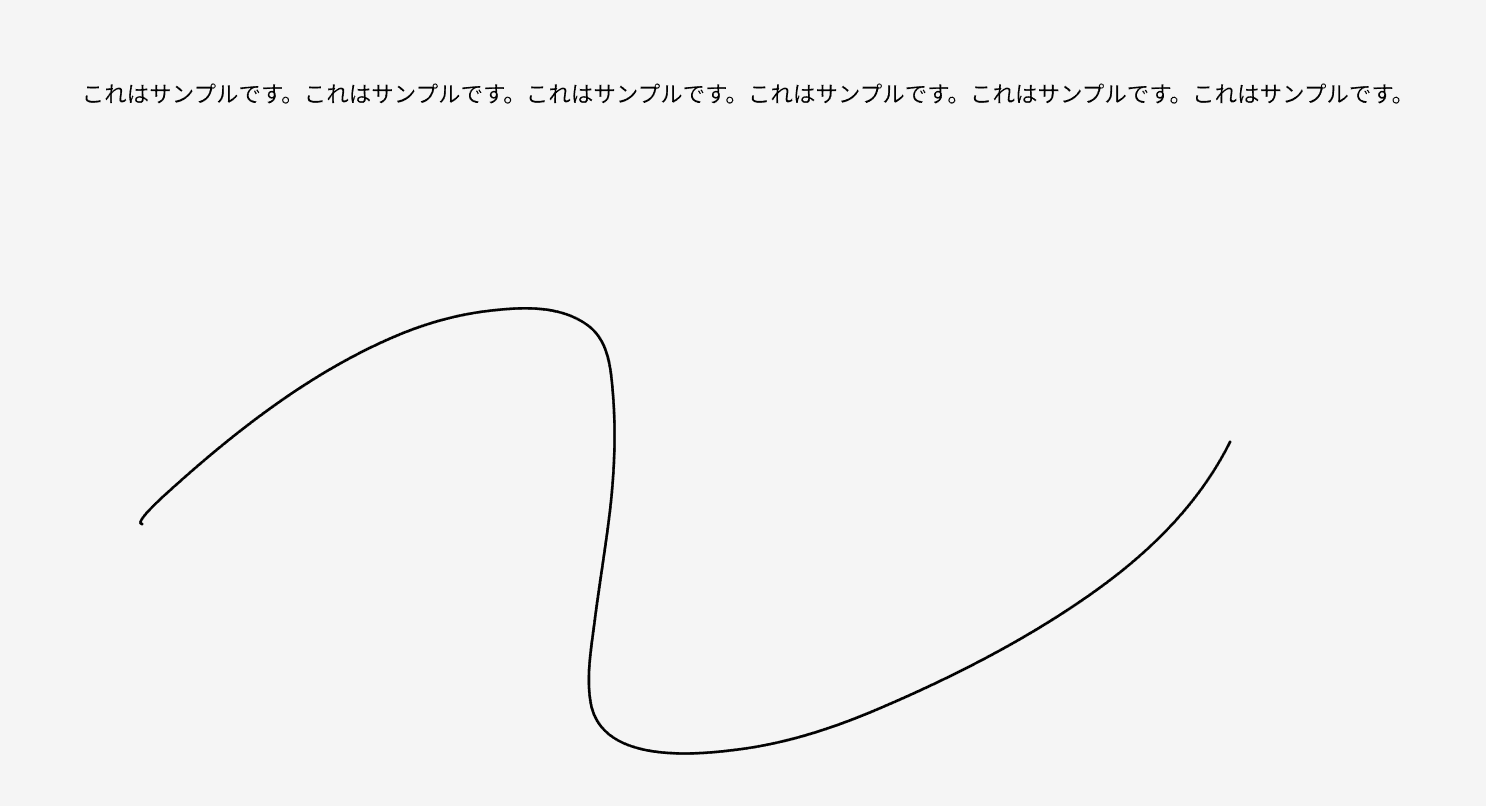
曲線パスに沿ってテキストを配置できるプラグインです。波形やカーブに沿った文字配置で、デザインの表現力が大幅にアップします。
調整可能な項目
- パスとテキストの距離 — パスからの離れ具合を数値で指定
- テキスト間隔 — 文字間のスペースを調整
- 開始位置 — パスのどの位置からテキストを配置するか
活用シーン
- 波形のテキスト配置
- ロゴデザインの曲線テキスト
- バナーの装飾テキスト
ヒント: Wave & Curveプラグインと併用することで、さらに複雑なパスデザインが実現します。
2. Warp It
概要
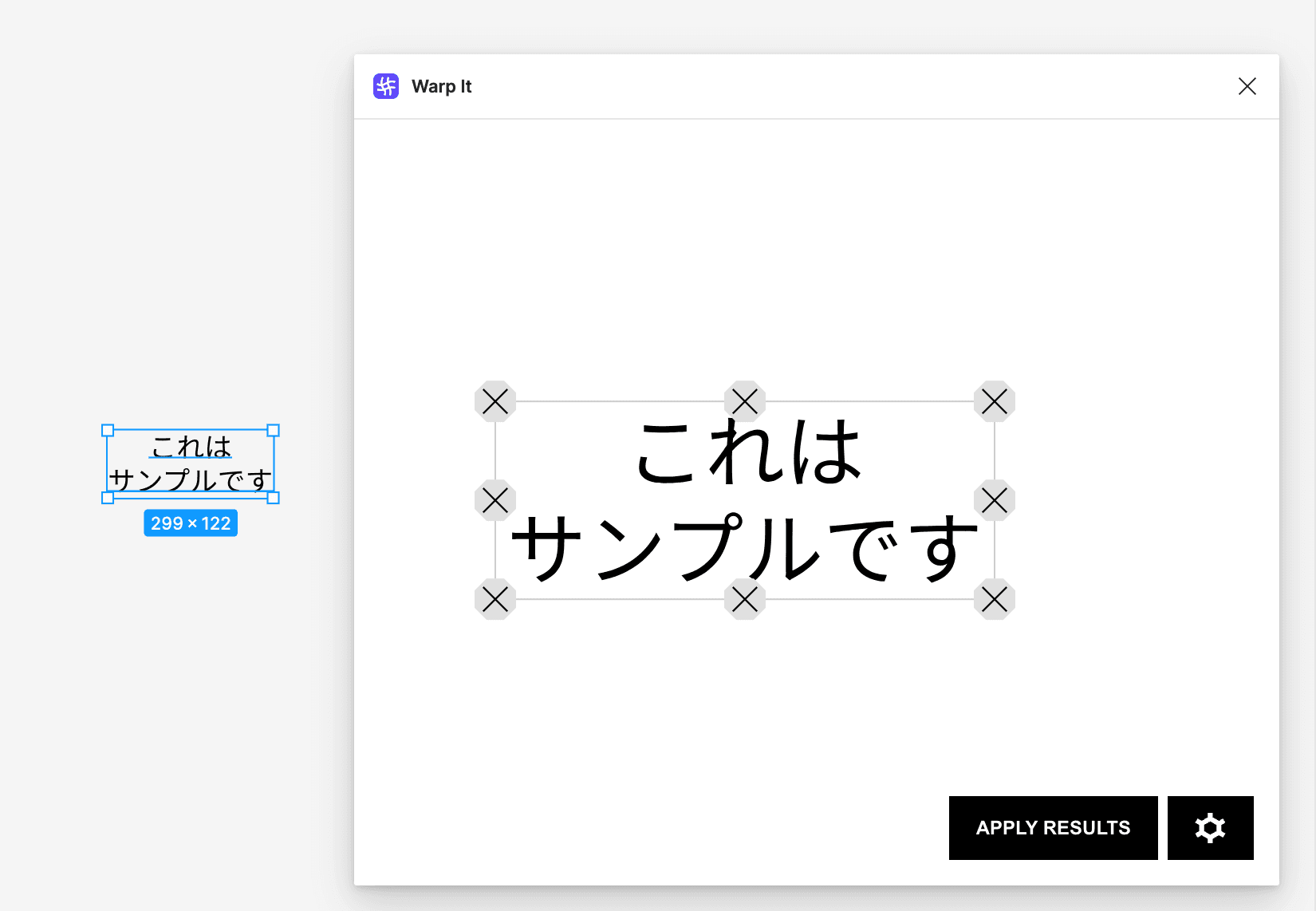
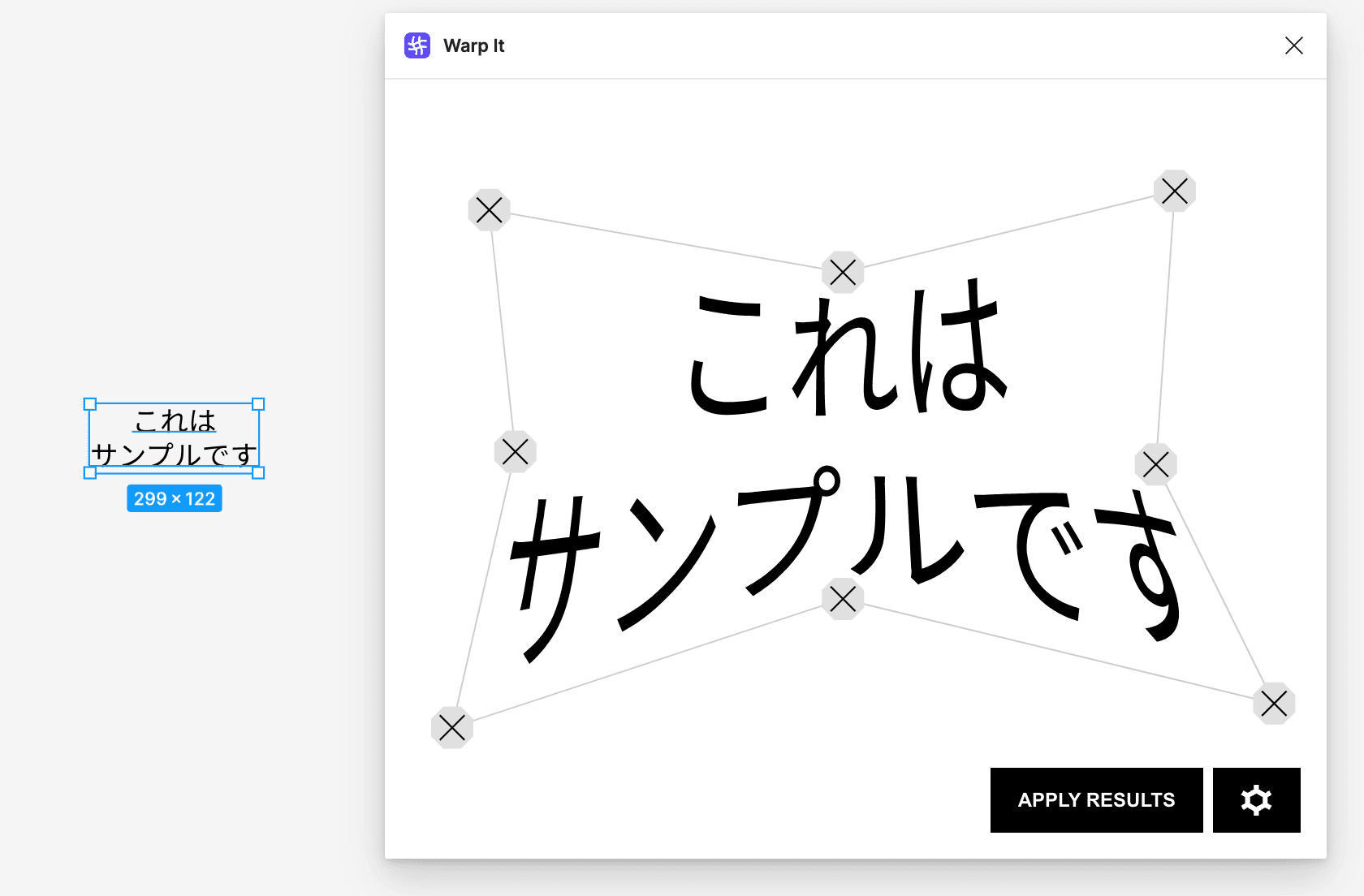
上下左右のバツマークを動かすことで、テキストを自由に変形できるプラグインです。印象的なロゴ作成に非常に有効です。
使い方
- テキストを選択
- Warp Itを起動
- 四隅のコントロールポイントをドラッグして変形
- 適用を確定
注意点
実行後はテキストがパス(ベクターデータ)に変換されるため、テキストとしての編集ができなくなります。変形前のテキストは別途保持しておくことを推奨します。
3. Circular Text
概要
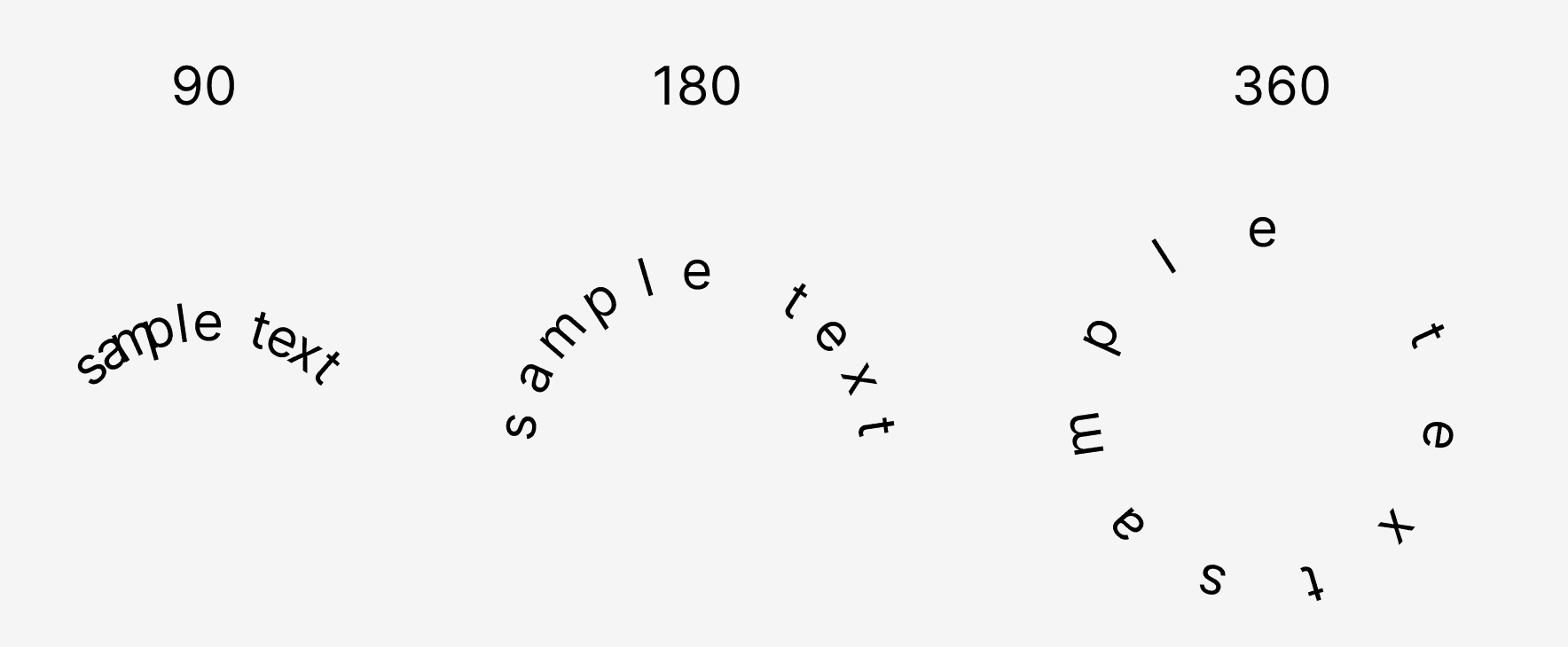
円形にテキストを配置するプラグインです。ロゴやスタンプデザインに最適です。
特徴
- 円の半径を調整可能
- テキストの開始角度を指定
- 個別レイヤーとして生成されるため、1文字単位での調整が可能
活用シーン
- スタンプデザイン
- バッジ・エンブレム
- 円形ロゴ
- シールデザイン
4. Nisa Text
概要
複数行のテキストを改行ごとに分割するプラグインです。Web制作時のレイアウト調整が格段に容易になります。

メリット
- 1行ずつ独立したテキストレイヤーに分割
- 個別の行に対してスタイル変更が可能
- Web制作時のコーディングを意識したレイヤー構造に変換
活用シーン
- Webデザインのコーディング準備
- 行ごとに異なるスタイルを適用したい場面
- レイアウトの微調整
まとめ
今回紹介した4つのプラグインを活用することで、Figmaでのテキストデザインの表現力が大幅に向上します。特にTo PathとCircular Textはロゴデザインに、Nisa TextはWeb制作の効率化に効果的です。テキスト・フォント編①と合わせて、ぜひ活用してみてください。